Q 会議の録画データから議事録を作成できますか?
A できません。Hikariは動画データのアップロードに対応していません。ただし、Windows11に標準搭載されている動画編集ソフト「Clipchamp」を利用できるライセンスが割り当てられている場合は、この「Clipchamp」と、議事録作成ツール「AiNote」を利用することで対応可能です。
【操作手順】
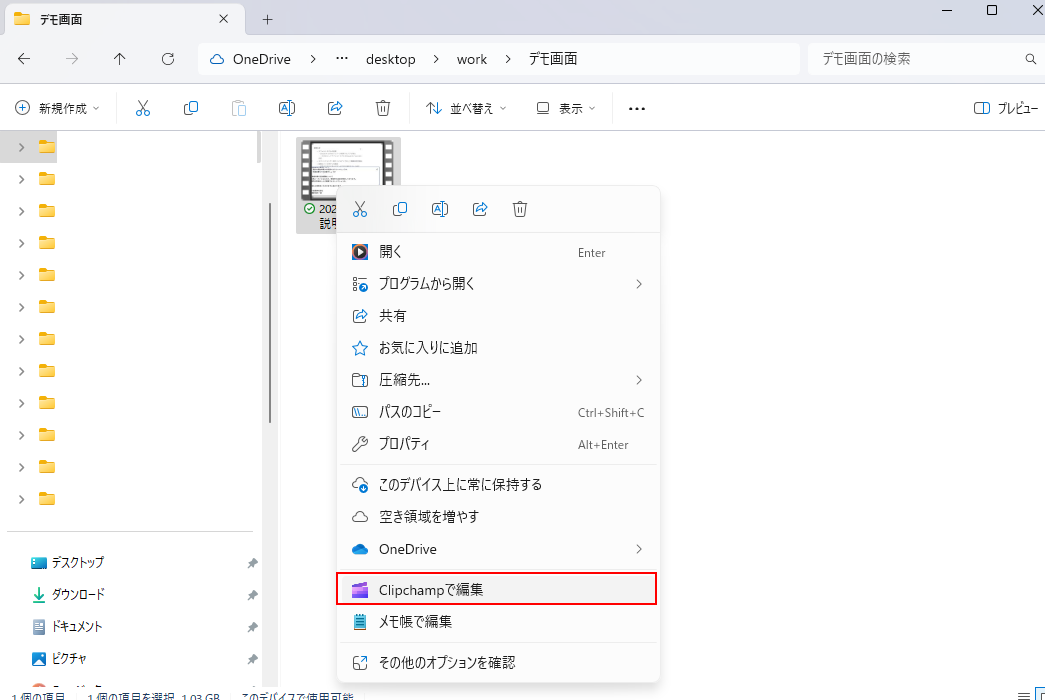
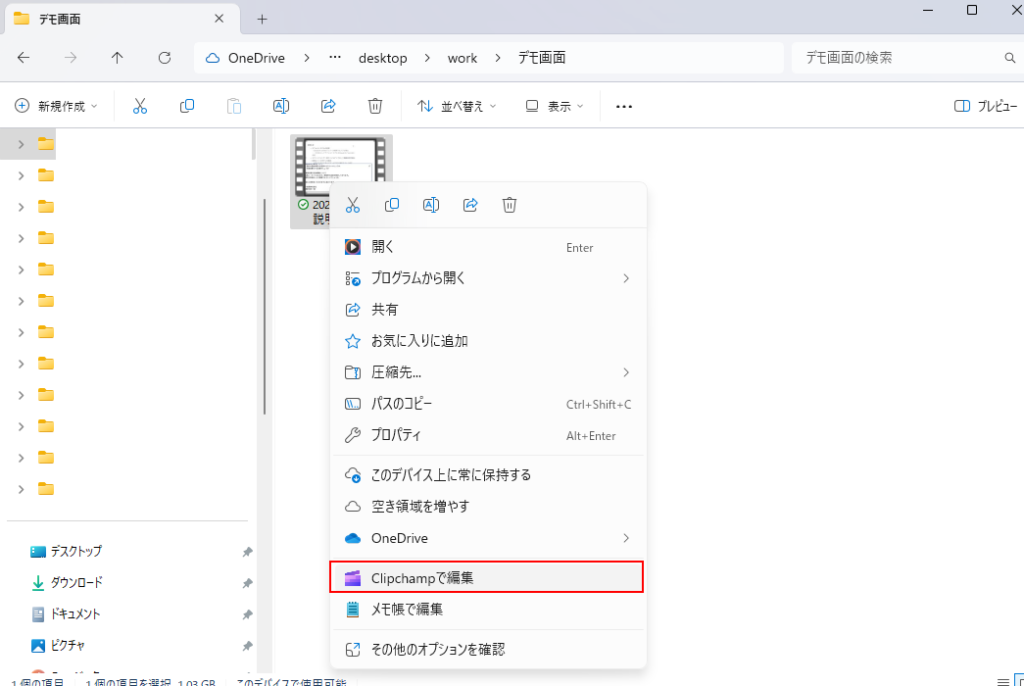
1.議事録を作成したい動画ファイルを右クリック → [Clipchampで編集]をクリック
(サインインを求められるので、Microsoftアカウントでサインインしてください。
Clipchampが利用できるライセンスが割り当てられている場合は編集画面に移行します。
利用できない場合は申し訳ありませんが、できる方のPCで実行するかDX推進グループに連絡してください。)
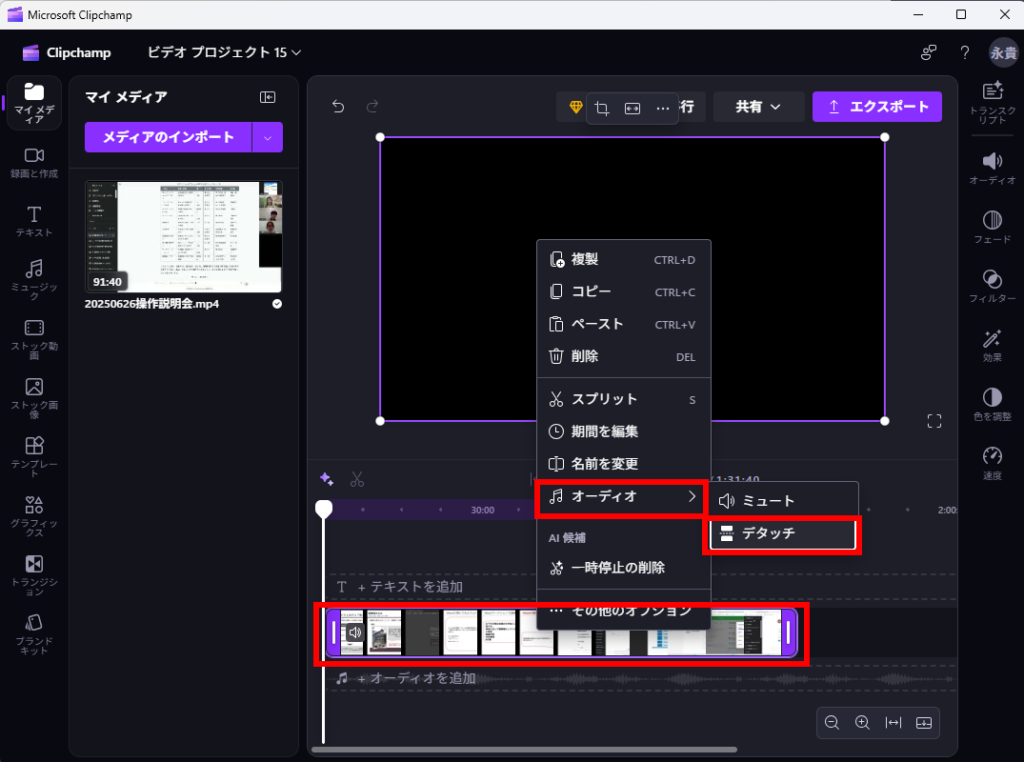
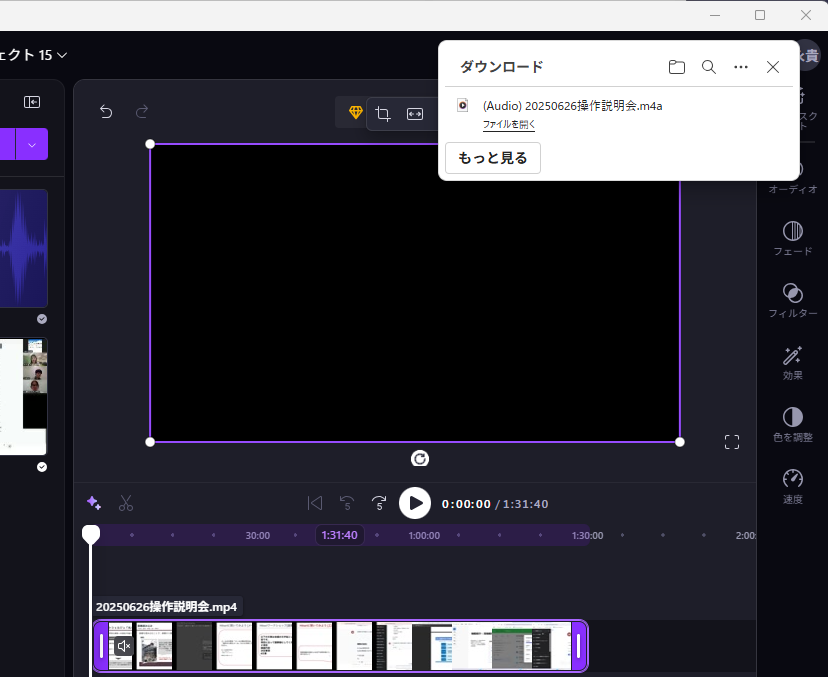
2.画面下部の動画編集部分を右クリックし、オーディオ、デタッチをクリックする。(画像赤枠部分)
3.しばらくするとダウンロードフォルダに音声データがダウンロードされます。
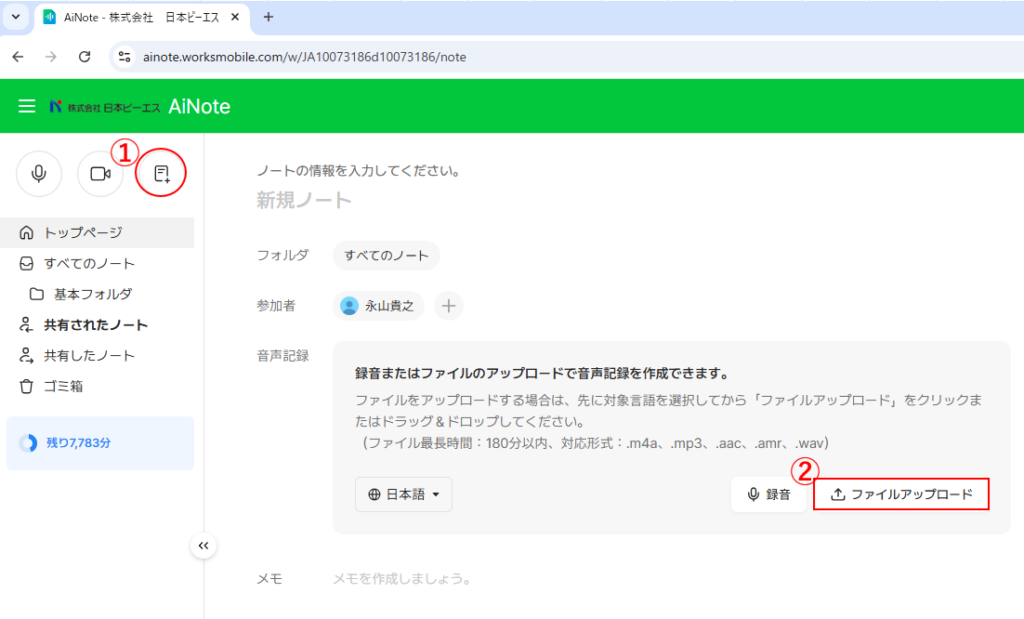
4.AiNoteで音声ファイルから文字起こしデータを作成します。
(AiNoteの操作方法の詳細はAiNoteのマニュアルを参照してください。)
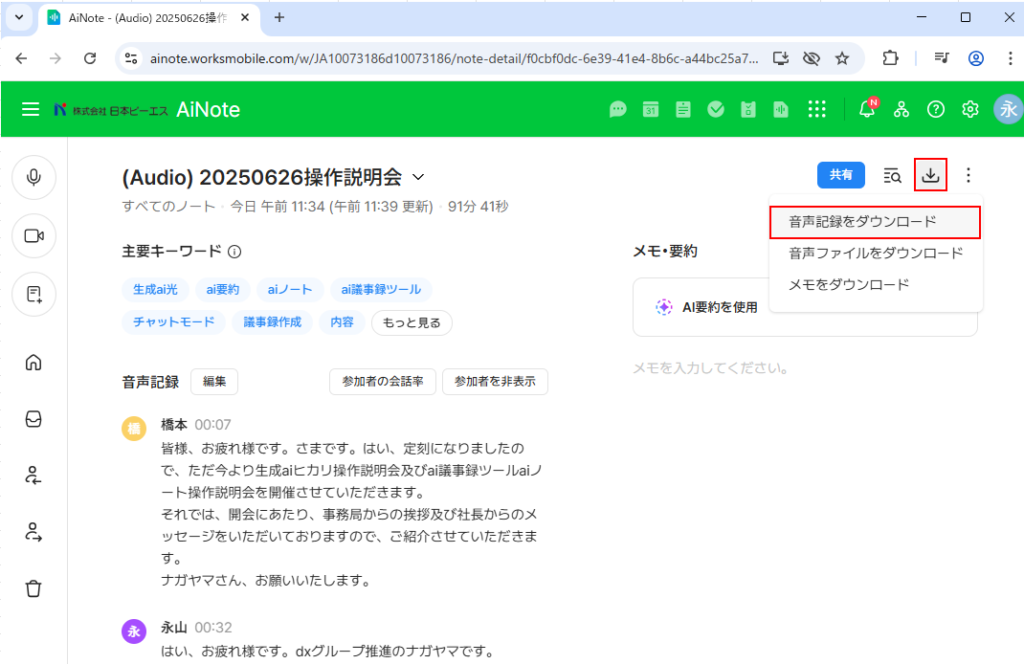
5.話者の設定、誤字の修正など必要な編集を行ってください。
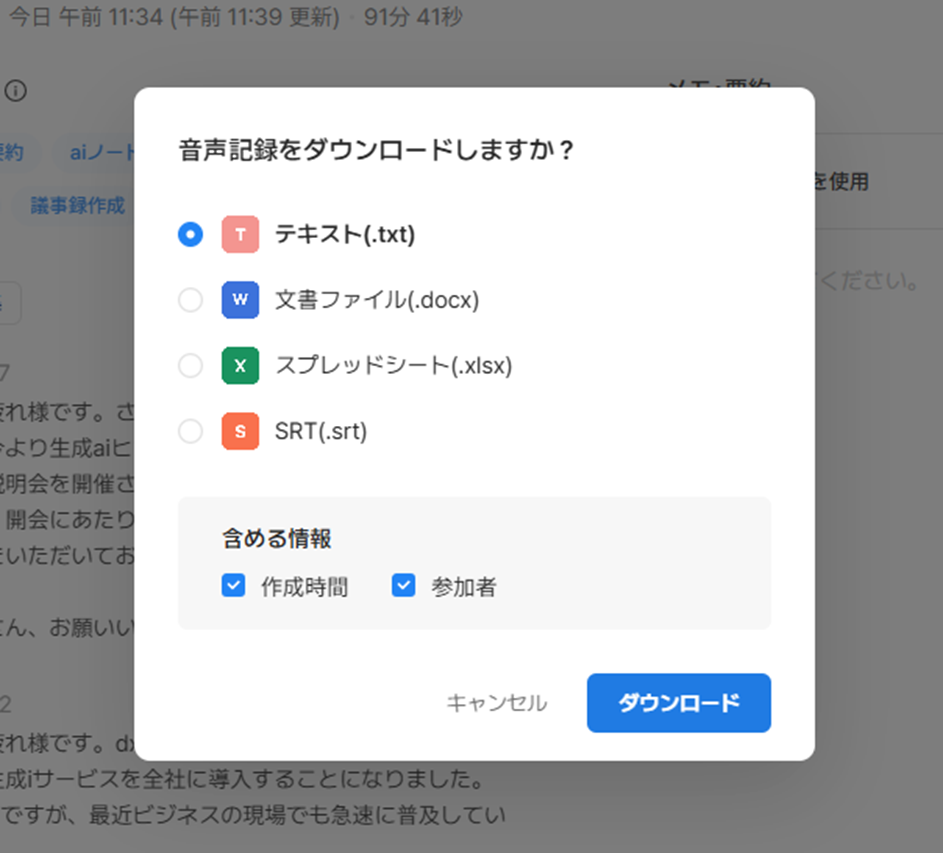
6.Hikariで議事録を作成する場合は[音声記録をダウンロード]より、テキストデータをダウンロードしてください。
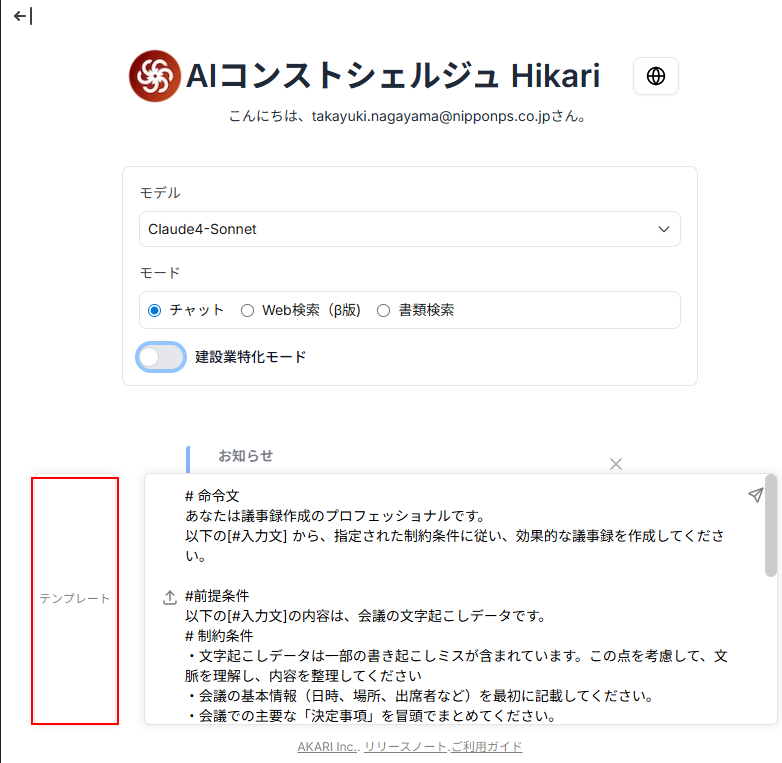
7.Hikariには議事録作成用のテンプレートがありますのでご活用ください。
(補足1)
180分を超える音声データはAiNoteで読み込むことができません。
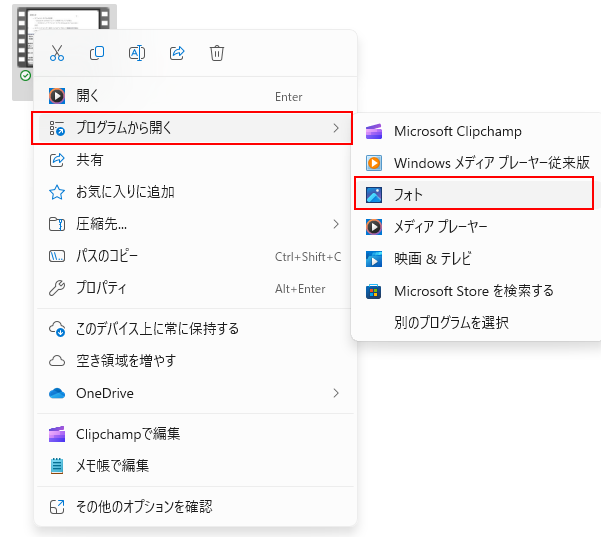
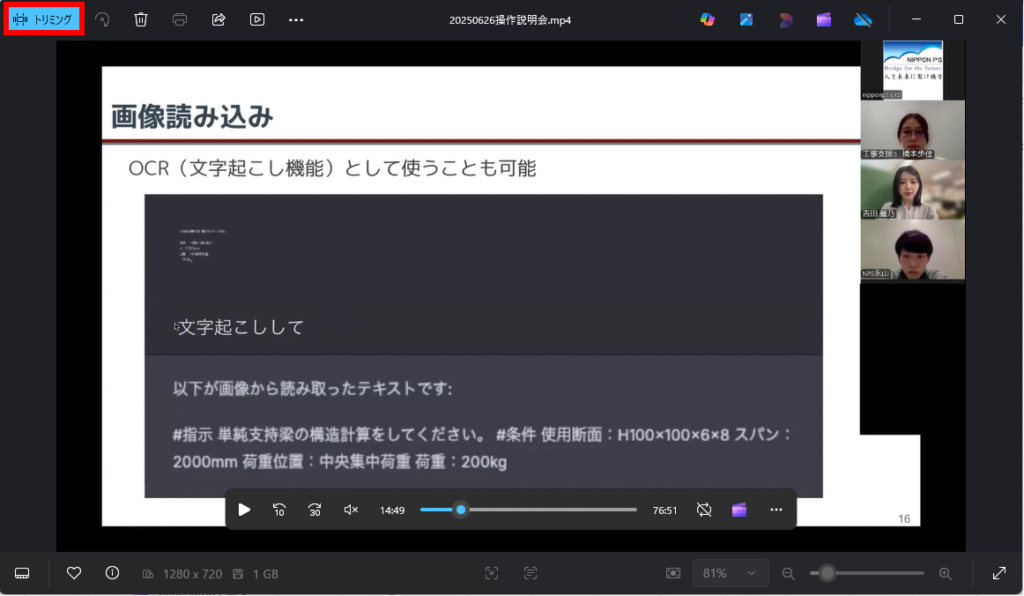
事前にフォトなどで180分以内にトリミングし、複数回に分けて文字起こしデータを作成してください。
(補足2)
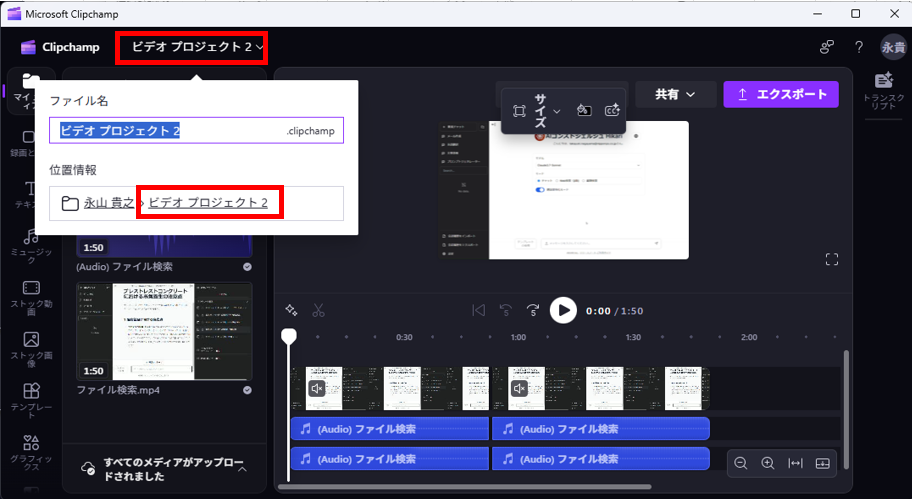
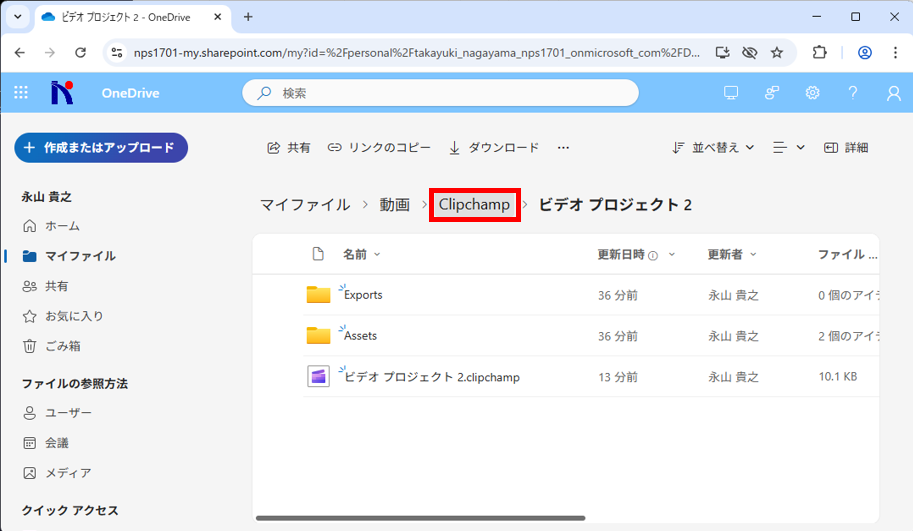
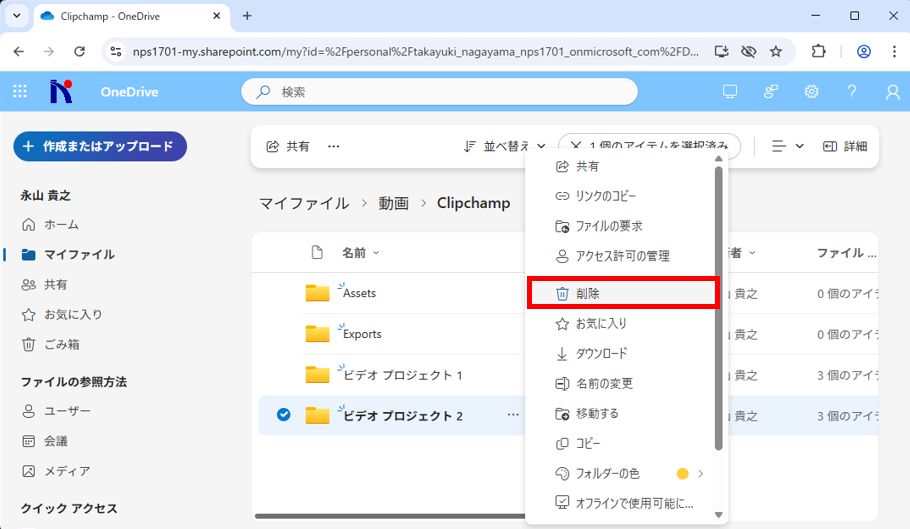
本手順でClipchampのプロジェクトフォルダが自動的に生成されます。
動画ファイルのコピーを含む容量の大きいフォルダですので削除することを推奨します。
💬事務局へのご意見・ご質問はこちら→ [問い合わせフォーム]